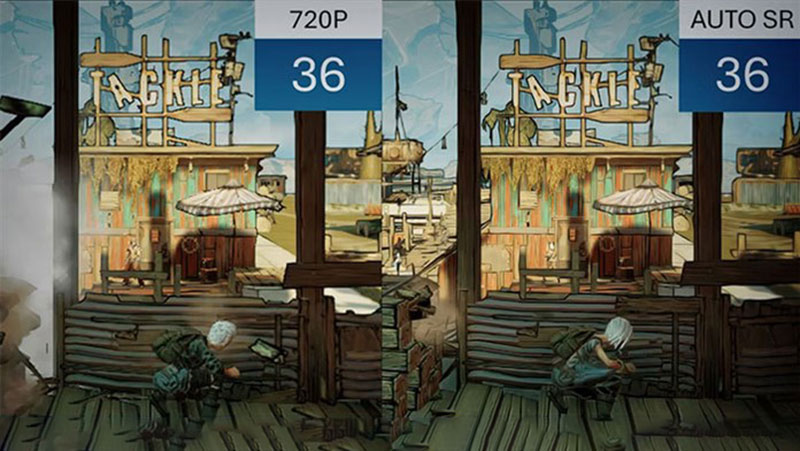
Windows 11 có tính năng AI tự động tăng độ phân giải (Auto Super Resolution - Auto SR), được thiết kế để nâng cao trải nghiệm chơi game, giúp các trò chơi được hỗ trợ chạy mượt mà hơn và hiển thị chi tiết tốt hơn.
Trên Windows 11 phiên bản 24H2 trở lên tính năng này tương tự như NVIDIA DLSS Super Resolution, AMD FidelityFX Super Resolution và Intel XeSS. Dưới đây là hướng dẫn bật tự động tăng độ phân giải trên Windows 11.
Tự động tăng độ phân giải (Auto Super Resolution) là gì?
Tính năng Tự động nâng cao độ phân giải (Auto Super Resolution - Auto SR) là một tính năng được hỗ trợ bởi trí tuệ nhân tạo, giúp nâng cao độ phân giải và chất lượng hình ảnh của trò chơi, đồng thời tăng tốc độ khung hình.
Auto SR tự động nâng cấp độ phân giải trò chơi bằng cách sử dụng NPU, chứ không phải GPU.
Hiện tại, Auto SR là tính năng độc quyền dành cho các máy tính Copilot+ và cần những yêu cầu sau:
- Processor: Qualcomm Snapdragon X Elite.
- NPU: Tối đa 40+.
- RAM: 16GB (hoặc hơn).
- Ổ cứng: 256GB (hoặc lớn hơn.
- Đồ họa: Tương thích với DirectX 11 hoặc 12.
- Độ phân giải màn hình: 1920 x 1080 (1080p) trở lên.
- Hệ điều hành: Windows 11 24H2 trở lên.
- Phần mềm: Auto Super Resolution
Bật Auto Super Resolution trên Windows 11
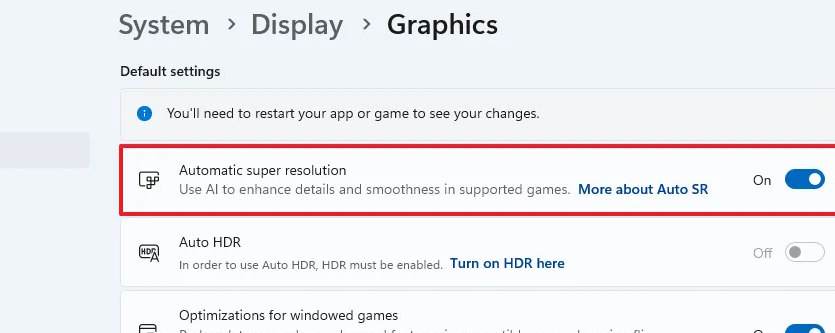
Bạn truy cập Settings > System > Display > Automatic super resolution rồi bật lên.
Sau đó tính năng AI này sẽ được cập nhật trên toàn hệ thống Windows 11.
Bật Automatic super resolution cho từng game trên Windows 11
Hiện một số game được hỗ trợ tính năng này: Borderlands 3, Control (DX11), Dark Souls III, God of War, Kingdom Come: Deliverance, Resident Evil 3, Sekiro: Shadows Die Twice, Sniper Ghost Warrior Contracts 2 và The Witcher 3.
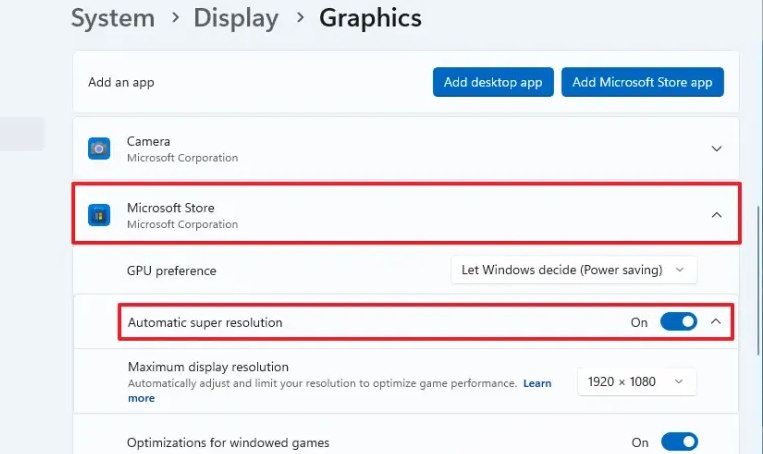
Bạn cũng truy cập vào Graphics trên máy tính, sau đó tại Custom settings for applications bạn chọn game để bật tự động tăng độ phân giải.
Kích hoạt chế độ On tại Automatic super resolution bên dưới tùy chỉnh của game đó.
Chúng ta cũng chọn độ phân giải màn hình tối đa để bật tính năng nâng cấp độ phân giải và tối ưu hóa hiệu suất trò chơi.
Theo: Nguyễn Trang (Quản Trị Mạng)